一、软件能做什么
软件运行在 Windows 电脑上,通过 USB/ADB 连接安卓手机,并完成以下工作:
- 在电脑窗口实时显示手机画面;
- 识别 Soul 聊天列表中的未读联系人;
- 打开私聊并读取最新消息和本地历史档案;
- 调用使用者自己配置的 AI 接口生成回复;
- 自动输入、发送并确认消息是否发送成功;
- 对方立即回复时继续留在当前聊天处理新消息;
- 识别语音消息并尝试使用 Soul 的“转文字”功能;
- 为每个联系人保存独立聊天档案和资料总结;
- 空闲时按设置执行灵魂匹配、在线未回复跟进、广场浏览和点赞;
- 针对不同分辨率和不同品牌手机自动选择截图、控件树和输入后端。
软件一次只控制顶部下拉框中选中的一台手机。多台手机同时连接时,要先确认选择的是正确设备。
二、使用前需要准备
2.1 电脑要求
- Windows 10 或 Windows 11,建议 64 位系统;
- 可以正常访问所配置的 AI 接口;
- 至少保留约 2GB 可用磁盘空间;
- 使用质量稳定、支持数据传输的 USB 数据线;
- 如果使用源码版,需要已安装 Python 3.11 及项目依赖;客户发布版通常无需单独安装 Python。
2.2 手机要求
- 安卓手机或安卓模拟器;
- 已安装并登录 Soul;
- 手机保持解锁;
- 已开启开发者选项和 USB 调试;
- 首次连接时在手机上允许该电脑进行 USB 调试;
- 手机系统允许“通过 USB 安装”时,应开启该选项,以便自动安装 ADB Keyboard;
- 运行期间不要开启会遮挡 Soul 的悬浮窗、系统安装页或权限页。
2.3 AI 接口
每位使用者填写自己的 API Key。默认配置为:
接口地址:https://api.deepseek.com/v1
模型:deepseek-v4-flash-vision-exp
模型必须支持当前程序使用的 OpenAI 兼容 /chat/completions 接口;需要读取聊天截图的场景还要求模型支持图片输入。API 额度、计费和可用模型以接口服务商账号为准。
三、安卓手机首次连接
3.1 打开开发者选项
不同品牌菜单名称略有差异,通用步骤如下:
- 打开手机 设置 → 关于手机;
- 连续点击“版本号”或“软件版本”约 7 次;
- 输入锁屏密码后,系统提示开发者模式已开启;
- 返回设置,进入 系统和更新/更多设置 → 开发者选项;
- 打开 USB 调试;
- 如果系统提供“USB 调试(安全设置)”“通过 USB 安装”等选项,也一并开启。
常见品牌位置:
| 品牌 | 常见菜单位置 |
|---|---|
| 华为/HarmonyOS | 设置 → 关于手机 → 版本号;设置 → 系统和更新 → 开发人员选项 |
| 小米/Redmi | 设置 → 我的设备 → 全部参数 → MIUI/OS 版本;更多设置 → 开发者选项 |
| OPPO/一加/realme | 设置 → 关于本机 → 版本信息;其他设置/系统设置 → 开发者选项 |
| vivo/iQOO | 设置 → 系统管理 → 关于手机;开发者选项 |
| 三星 | 设置 → 关于手机 → 软件信息 → 编译编号;开发者选项 |
3.2 连接电脑
- 使用 USB 数据线连接手机和电脑;
- 手机 USB 用途建议选择“传输文件”;
- 手机上出现“是否允许 USB 调试”时,勾选 始终允许使用这台计算机进行调试;
- 点击“允许”;
- 打开软件后点击 刷新设备;
- 顶部设备框应显示类似:
目标:U9XBB23926000696 | adb.exe如果显示“未授权”,重新查看手机屏幕并接受 USB 调试授权;如果显示“离线”,重新插拔数据线后再刷新。
四、启动方式
4.1 客户发布版
收到完整发布文件夹后,双击根目录:
Soul自动聊天回复AI版.exe根目录 EXE 是启动器,旁边的 dist 文件夹包含主程序和运行库。不要只复制一个 EXE,也不要随意删除或改名 dist、tools、config 文件夹。
4.2 源码调试版
在项目根目录双击:
启动源码.bat也可以使用:
启动ADB兼容版.bat项目根目录的 启动.bat 属于另一套纯协议桌面聊天入口,不是本说明介绍的手机 ADB 自动回复界面。
五、首次使用完整配置
建议严格按以下顺序操作。
第一步:选择设备
- 启动软件;
- 点击 刷新设备;
- 在顶部设备下拉框确认手机序列号;
- 等待日志出现“设备能力检测完成”或类似提示;
- 中间区域应开始显示手机实时画面。
软件未开始自动回复时也会定时刷新手机画面,所以可以先完成所有检查。
第二步:填写“我的资料”
点击顶部 我的资料,填写 AI 代表本人聊天时可以使用的信息。
启动前必须填写:
- 昵称;
- 本人年龄,且需满 18 岁;
- 当前城市;
- 职业。
建议同时填写:性别、家乡、常驻区域、星座、感情状态、兴趣爱好、日常生活、个人介绍、聊天目标和语言风格。
注意:
- 我的资料决定 AI 回答“你叫什么、多少岁、在哪里、做什么”等身份问题时使用的事实;
- 不要在个人介绍中填写账号密码、验证码、银行卡等秘密;
- 更换使用者或更换 Soul 账号后,应重新核对这些资料;
- 角色模板里的文字不会覆盖“我的资料”中的身份事实。
第三步:配置 API
- 点击 API 设置;
- 选择服务商,或手动填写接口地址和模型;
- 填写自己的 API Key;
- 点击 测试连接;
- 显示连接成功后保存。
API Key 使用 Windows 凭据库存储,不写入普通区域配置文件。不要把自己的 API Key 发给其他使用者;每个使用者都应填写自己的 Key。
第四步:选择角色模板或编辑人设
点击 角色模板 可以选择:
- 自然聊天;
- 幽默轻松;
- 温柔陪伴;
- 温柔甜美;
- 渣男式主动聊天。
选择模板后会替换当前人设文本。需要个性化调整时,再点击 人设设置 修改语气、称呼、回复长度和聊天习惯。
区分方式:
| 设置 | 负责内容 |
|---|---|
| 我的资料 | 本人的姓名、年龄、地点、职业、爱好等真实信息 |
| 角色模板 | 整体聊天风格和语气 |
| 人设设置 | 在模板基础上进一步自定义说话方式 |
| 联系人档案 | 根据与每个联系人的实际聊天逐步总结对方信息 |
第五步:配置输入法
- 点击 输入法助手;
- 软件会检查并安装自带的 ADB Keyboard;
- 部分手机会弹出 USB 安装确认,请在手机上允许;
- 出现“已自动安装并验证”后完成。
ADB Keyboard 只在自动输入时临时使用,发送结束或点击停止后,程序会恢复手机原输入法。
第六步:运行设备诊断
点击 设备诊断,至少确认:
- 设备序列号正确;
- Soul 已安装;
- 截图尺寸正常;
- ADB Keyboard 已安装;
- 当前页面能够读取;
- 自适应截图、控件树和输入后端已选中;
- 诊断结果显示“可运行”。
如果 UIAutomator 暂时不可读,先解锁手机、打开 Soul 并停留几秒,再重新诊断。
第七步:检查操作区域
新设备会根据屏幕分辨率和安全边距生成基础区域。中间手机画面的彩色框位置正确时,不需要重新框选。
需要手动校准时:
- 点击 刷新截图;
- 从顶部区域下拉框选择要修改的区域;
- 在中间手机画面上按住鼠标左键拖出矩形;
- 点击 预览所选 检查;
- 五个区域完成后点击 保存配置。
五个区域的用途:
| 区域 | 正确框选范围 |
|---|---|
| 未读检测区域 | 聊天列表中联系人和右侧未读提示所在区域,不要包含底部导航栏 |
| 聊天内容区域 | 私聊页面中的主要聊天气泡区域,不要只框一条消息 |
| 输入框 | 私聊底部的文字输入区域 |
| 发送按钮 | 输入文字后出现的“发送”按钮区域 |
| 返回按钮 | 私聊页面左上角返回按钮区域 |
不要随意点击 清空区域。该按钮会删除当前区域设置,需要重新完成五个区域的校准。
六、第一次运行建议:仅预览测试
正式发送前先做一次预览测试:
- 在手机上打开 Soul,并回到“聊天”总列表;
- 勾选底部 仅预览(不发送);
- 将轮询间隔保持为 1~3 秒;
- 点击 开始自动回复;
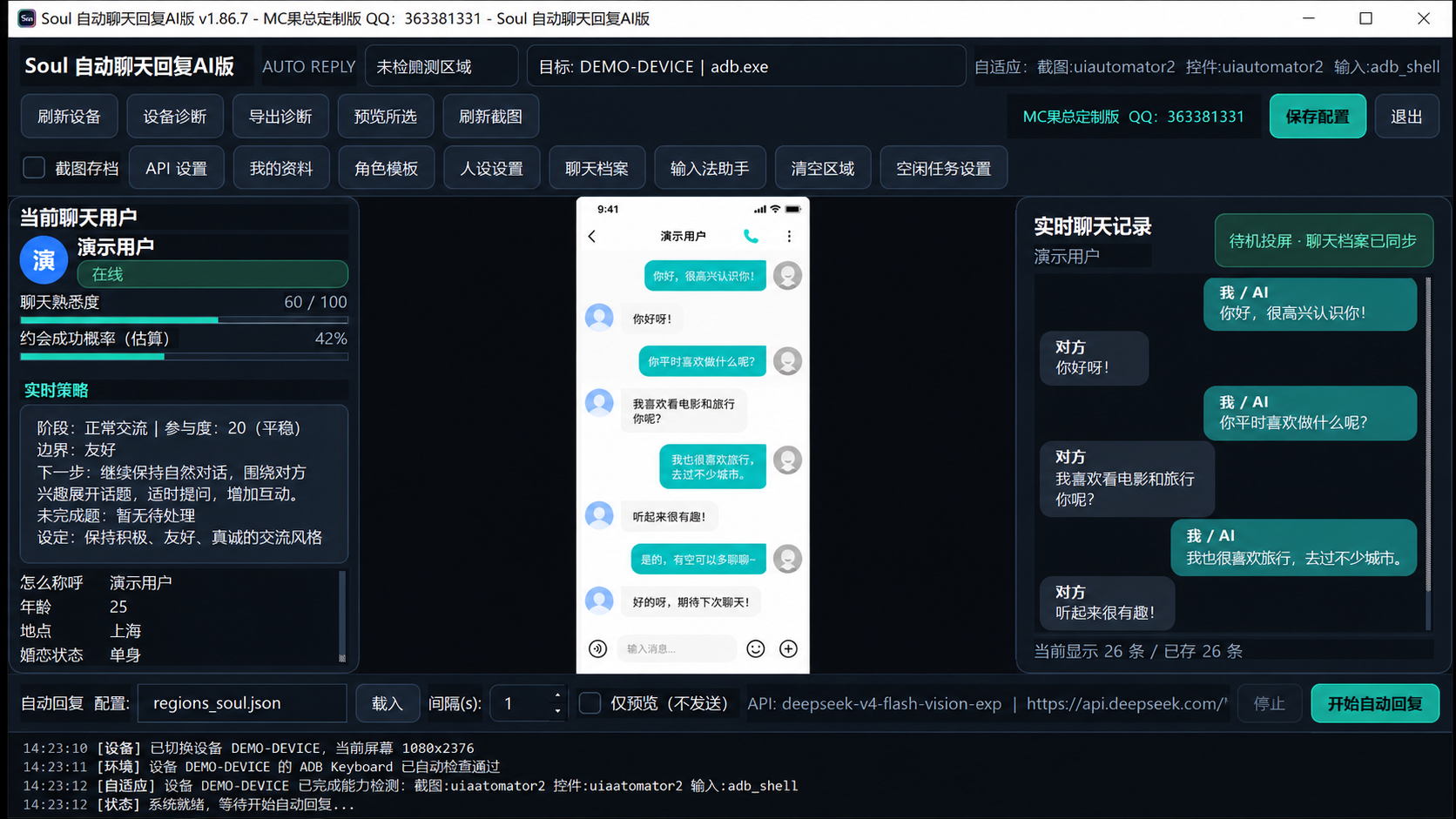
- 观察中间手机画面、左侧用户档案、右侧实时聊天记录和底部日志;
- 确认程序能找到未读联系人,并生成与最新消息相关的回复;
- 点击 停止;
- 取消勾选“仅预览(不发送)”;
- 再点击 开始自动回复 进入真实发送。
开始后,“开始自动回复”按钮会变为不可点击,只能点击 停止。需要手动操作手机、切换账号或修改关键配置时,建议先停止任务。
七、主界面各区域说明
7.1 顶部设备区
- 区域下拉框:选择要查看或重新框选的操作区域;
- 设备下拉框:选择本次控制的手机;
- 自适应状态:显示当前截图、控件树和输入后端;
- 刷新设备:重新扫描 USB/ADB 设备;
- 设备诊断:查看设备能力和错误;
- 导出诊断:导出脱敏诊断包;
- 预览所选:单独查看当前框选区域;
- 刷新截图:立即获取一张新手机画面。
7.2 功能设置区
- 截图存档:保存运行截图,会增加磁盘占用;
- API 设置:填写模型接口和 API Key;
- 我的资料:填写软件使用者身份;
- 角色模板:快速选择聊天风格;
- 人设设置:编辑自定义提示文本;
- 聊天档案:查看、搜索和导出联系人的历史记录;
- 输入法助手:检查 ADB Keyboard;
- 清空区域:删除五个操作区域;
- 空闲任务:设置无新消息时执行的动作;
- 保存配置:保存设备、区域和运行参数;
- 退出:停止任务并退出程序。
7.3 中间工作区
- 左侧:当前联系人档案、聊天熟悉度、阶段和下一步策略;
- 中间:手机实时画面和区域标记;
- 右侧:当前联系人的实时聊天记录;
- 底部:设备、识别、LLM、发送、复核、导航和错误日志。
八、正常自动回复流程
程序的标准流程如下:
- 确认手机仍在 Soul;
- 处理评分框、奖励框、推广弹层等遮挡页面;
- 返回聊天列表;
- 扫描当前页未读联系人;
- 当前页没有时继续向下扫描列表;
- 打开有新消息的联系人;
- 读取最新消息以及该用户本地聊天档案;
- 如果有语音,尝试转成文字;
- 调用 AI 生成回复;
- 发送前再次确认仍是同一个联系人、同一轮消息;
- 自动输入并点击发送;
- 确认发送成功;
- 在当前聊天等待约 6 秒;
- 对方立即回复时继续处理;
- 没有新消息时返回聊天列表。
人工手动打开一个私聊后,只要自动回复仍在运行,程序也会检查该会话最后的消息。如果最后一条来自对方且还没有回复,会优先读取最新两三条上下文后生成回复。
如果最后一条已经是我方消息,对方没有继续回应,程序不会持续追发,会返回列表处理其他任务。
九、空闲任务设置
点击 空闲任务 打开独立设置窗口。
9.1 连续空闲触发
表示多长时间没有需要处理的新消息后,才开始空闲任务。例如填写 10 分钟,程序会在连续空闲约 10 分钟后执行已勾选任务。
9.2 灵魂匹配
- 勾选后,空闲时会进入星球执行灵魂匹配;
- 每日上限可以设置为 0~25 次;
- 多个空闲任务同时开启时采用轮询,首轮优先给灵魂匹配执行机会;
- 达到每日上限后当天不再继续。
9.3 在线未回复跟进
勾选后,程序会在聊天列表中寻找在线且适合继续聊天的联系人。已经连续发出消息但对方没有回应的联系人不会被无限追发。
9.4 广场浏览/点赞
- 每日预览可以设置最小值和最大值;
- 每日点赞上限也可以设置一个范围;
- 软件每天首次运行时会在范围内随机确定当日目标;
- 浏览、滑动和点击位置带有一定随机偏移;
- 达到当天目标后停止该任务。
9.5 奇遇推荐卡
可以选择:
- 立即私聊:检测到奇遇推荐卡后进入聊天,并在空白新会话中发送一次自然开场;
- 暂不聊,自动关闭:关闭推荐卡,不进入私聊。
修改完成后点击“保存”。点击“取消”不会更改当前设置。
十、聊天档案与 TXT 导出
点击 聊天档案 后,窗口分为三栏:
- 最近联系:按最后聊天时间排序;
- 聊天总量排序:按每个联系人的消息总量排序,并显示最后聊天时间;
- 聊天记录:显示所选联系人的关系摘要和完整本地记录。
使用方法:
- 在顶部搜索框输入用户名,可模糊查找;
- 按回车会选择第一个匹配结果;
- 点击左栏或中栏联系人查看详细内容;
- 点击 导出当前用户 TXT,选择保存位置;
- 导出文件采用 UTF-8 编码,包含联系人、关系摘要、消息总数和聊天记录。
每个标准化用户名只保留一份联系人档案。软件会对重复读屏内容进行合并,不应因为上下滑动而反复写入同一批记录。
十一、多手机与全机型自适应
软件不按品牌写死操作方式,而是连接后检测设备能力:
- 品牌和型号;
- Android 版本;
- 屏幕分辨率和 DPI;
- 导航方式和安全边距;
- 截图通道;
- UI 控件树通道;
- 文字输入通道;
- Soul 和 ADB Keyboard 安装状态。
每台手机按 ADB 序列号保存独立设备档案。小米、华为、OPPO、vivo、摩托罗拉等手机之间切换时,程序会加载对应手机自己的分辨率和区域配置,不会用新手机设置覆盖旧手机档案。
换新手机时建议:
- 停止自动回复;
- 连接新手机并完成 USB 调试授权;
- 点击刷新设备;
- 在下拉框选中新手机;
- 等待环境自动安装和能力检测;
- 点击设备诊断;
- 检查中间实时画面和五个区域;
- 先进行仅预览测试;
- 确认正常后再真实发送。
系统版本、Soul 版本和厂商权限限制会影响读取效果,因此“自适应”表示程序自动检测并选择可用通道,不代表所有手机首次连接都不需要授权或检查。
十二、设置、档案和备份位置
客户打包版的长期数据默认位于:
%LOCALAPPDATA%\SoulAutoReplyAI\data\主要文件:
| 文件 | 内容 |
|---|---|
state.db | 联系人和完整聊天档案 |
regions_soul.json | 设备、区域和功能设置 |
persona.md | 当前人设文本 |
user_profile.json | 我的资料 |
device_capabilities.json | 各设备能力缓存 |
screenshots/ | 开启截图存档后保存的图片 |
diagnostics/ | 用户主动导出的脱敏诊断包 |
源码版对应数据主要保存在项目的 data 和 config 目录。
备份方法
- 先点击“停止”;
- 退出软件;
- 在资源管理器地址栏输入
%LOCALAPPDATA%\SoulAutoReplyAI; - 将整个
data文件夹复制到备份位置。
更新方法
- 停止并退出旧版本;
- 先备份上述数据目录;
- 用新版本替换程序文件;
- 不要删除
%LOCALAPPDATA%\SoulAutoReplyAI\data; - 启动新版本,确认窗口标题版本号;
- 检查设备、API、我的资料、人设和空闲任务设置;
- 先进行一次仅预览测试。
API Key 不在上述 JSON 或数据库中,而是保存在 Windows 凭据库。更换电脑后需要重新填写 API Key。
十三、常见问题处理
13.1 顶部显示“未发现 Android 设备”
依次检查:
- 数据线是否支持数据传输;
- USB 用途是否选择“传输文件”;
- USB 调试是否开启;
- 手机上是否有调试授权弹窗;
- 重新插拔 USB;
- 关闭其他会占用 ADB 的手机助手或模拟器工具;
- 再点击“刷新设备”。
13.2 显示“unauthorized/未授权”
- 解锁手机;
- 查看“允许 USB 调试”弹窗并点击允许;
- 如果没有弹窗,在开发者选项中撤销 USB 调试授权;
- 重新插拔手机;
- 再次允许并刷新设备。
13.3 显示“offline/离线”
退出自动回复,重新插拔数据线并刷新设备。仍然离线时重启手机 USB 调试,必要时重启电脑后再连接。
13.4 ADB Keyboard 安装失败
- 开启手机的“通过 USB 安装”;
- 允许手机上的安装确认;
- 检查系统是否阻止未知来源安装;
- 点击“输入法助手”重试;
- 安装完成后再运行设备诊断。
13.5 软件打开后手机键盘不能手动输入
先点击 停止,程序会恢复原输入法。如果仍未恢复,点击一次 输入法助手 完成检查,或在手机“设置 → 输入法”中手动选择原输入法。
13.6 中间没有手机画面
- 确认顶部选中了在线设备;
- 手机保持解锁;
- 点击刷新截图;
- 点击设备诊断查看“截图失败”信息;
- 某些系统在锁屏或安全页面不允许截图,返回 Soul 页面后重试。
13.7 点击开始后提示“尚未框选区域”
说明五个操作区域有缺失。按照“第五步:检查操作区域”完成框选并保存。
13.8 AI 接口提示 401/鉴权失败
API Key 不正确、已失效或接口地址不匹配。重新进入 API 设置,核对 Key、服务商、接口地址和模型后测试连接。
13.9 AI 接口提示 429
通常表示额度不足或请求频率达到服务商限制。检查接口账号余额和限额,稍后重试。
13.10 LLM 回复速度慢
v1.84.1 已启用图片压缩、连接复用和长历史压缩。单次速度仍受网络、模型排队和服务商负载影响。检查网络和 API 服务状态,不要同时运行多个软件实例抢占同一接口。
13.11 有消息但没有回复
检查:
- 是否已经点击“开始自动回复”;
- 日志是否显示自动回复运行中;
- 是否勾选了“仅预览(不发送)”;
- 最后一条消息是否确实来自对方;
- API 是否正常;
- 手机是否停留在 Soul;
- 当前页面是否被弹窗遮挡;
- 日志中是否出现“复核取消”“页面已变化”“输入法失败”等信息。
先不要反复点击联系人。点击停止,返回聊天总列表,执行设备诊断,再重新开始。如果问题持续,导出诊断包。
13.12 软件在聊天列表和联系人之间来回切换
先停止任务,确认:
- 只有一个软件实例在运行;
- 没有人工同时快速操作手机;
- 五个区域与当前手机画面一致;
- Soul 界面缩放和字体大小没有刚刚改变;
- 设备诊断中的 UI 树可读取。
完成后回到聊天列表,用仅预览模式复测。
13.13 语音消息没有转成文字
- 确认 Soul 当前版本本身支持长按语音后“转文字”;
- 语音气泡要完整显示在屏幕上;
- 不要在软件处理时手动滚动;
- 转写失败的同一语音会进入冷却,避免反复长按;
- 可以先人工确认该条语音在 Soul 内能够正常转写。
13.14 设置重启后变化或丢失
- 修改后点击“保存配置”;
- “我的资料”“角色模板”“人设设置”和“空闲任务”各自都要点击保存/确定;
- 不要删除用户数据目录;
- 不要从压缩包内部直接运行程序,应先完整解压;
- Windows 账号变化后,配置和 API Key 属于另一个用户环境。
13.15 聊天档案出现异常
先退出程序并备份 state.db,不要直接删除数据库。记录异常联系人名称和发生时间,再导出设备诊断包交给维护人员分析。
十四、如何导出诊断信息
遇到新手机适配、反复跳转、识别不到页面或截图异常时:
- 保持问题页面不动;
- 点击 停止;
- 点击顶部 导出诊断;
- 等待软件提示保存位置;
- 将生成的诊断文件夹或压缩资料交给维护人员;
- 同时提供软件版本、手机品牌型号、Android 版本、Soul 版本、问题时间和底部日志截图。
诊断包会对截图和 UI 树中的聊天文字进行脱敏,并且不包含 API Key。发送前仍建议使用者自行检查文件内容。
建议问题反馈格式:
软件版本:v1.84.1
手机品牌/型号:
Android/HarmonyOS 版本:
Soul 版本:
问题发生时间:
问题前所在页面:
期望动作:
实际动作:
是否能够稳定复现:
已附:日志截图 / 诊断包十五、日常使用推荐流程
每次启动按以下清单检查:
- 手机已解锁并连接 USB;
- Soul 已登录并停留在聊天总列表;
- 顶部设备序列号正确;
- 中间手机画面正常刷新;
- API 状态正常;
- 我的资料和角色符合当前使用者;
- 空闲任务设置符合本次需求;
- 首次连接的新手机已经通过设备诊断;
- 测试阶段勾选“仅预览”;
- 正式运行前取消“仅预览”;
- 点击“开始自动回复”;
- 观察前几轮日志和实际发送内容;
- 需要人工操作、切换账号或拔手机前先点击“停止”;
- 退出前确认手机原输入法已经恢复。
十六、使用注意事项
- 同一台手机不要同时运行两个自动回复窗口;
- 自动化运行时尽量不要频繁人工点击、切换页面或滚动聊天记录;
- 手机分辨率、显示大小、字体大小或 Soul 版本变化后,应重新预览区域;
- “截图存档”只在排查问题时开启,长期开启会占用较多磁盘空间;
- 不要把 API Key、账号密码、验证码写进人设、个人介绍或问题截图;
- 联系人资料来自聊天内容和当前聊天页公开信息,未知内容会保留为“暂未获取”;
- 程序会尽量去重和复核,但正式使用前仍应通过仅预览模式检查自己的配置;
- 平台更新界面后如果出现识别偏差,应先停止任务并导出诊断,不要让程序长时间停留在异常页面反复尝试。
十七、维护信息
软件名称:Soul 自动聊天回复AI版
适用说明版本:v1.84.1
版权信息:MC果总定制版
联系 QQ:363381331